![[PukiWiki]](https://www.masatom.in/pukiwiki/image/kinosite.png "[PukiWiki]")
英語モードでvSphere Clientを起動する †引数に -locale en_US を指定。なんでこのTIPSが必要だったって、日本語モードで起動したら文字列チェックでエラーになるのかローカルのでDataStore?をマウントできなかったからです。 SnapShot?をとって、で削除してみた †wwwという仮想マシンに対して、スナップショットをとって、で、削除してみました。 # vim-cmd vmsvc/getallvms| awk '/www/ {print $1;}'
176
# vim-cmd vmsvc/snapshot.create `vim-cmd vmsvc/getallvms| awk '/www/ {print $1;}'` forBackup
Create Snapshot:
# vim-cmd vmsvc/get.snapshotinfo `vim-cmd vmsvc/getallvms| awk '/www/{print $1;}'`
(vim.vm.SnapshotInfo) {
dynamicType = <unset>,
currentSnapshot = 'vim.vm.Snapshot:176-snapshot-69',
rootSnapshotList = (vim.vm.SnapshotTree) [
(vim.vm.SnapshotTree) {
dynamicType = <unset>,
snapshot = 'vim.vm.Snapshot:176-snapshot-69',
vm = 'vim.VirtualMachine:176',
name = "forBackup",
description = "",
id = 69,
createTime = "2011-02-21T16:07:24.534803Z",
state = "poweredOff",
quiesced = false,
backupManifest = <unset>,
replaySupported = false,
}
],
}
#
# vim-cmd vmsvc/snapshot.remove `vim-cmd vmsvc/getallvms| awk '/www/ {print $1;}'`
Remove Snapshot:
# vim-cmd vmsvc/get.snapshotinfo `vim-cmd vmsvc/getallvms| awk '/www/{print $1;}'`
#
monosparseなディスクを変換する †バックアップ運用する時などはバックアップファイルはなるべく小さいモノにしたいのでmonosparseなファイルフォーマットを用いるのがよいと思いますが、monosparseなファイルはそのままではESXiではディスクとして使用できないため他のフォーマットに変換する必要があります。 vmkfstools -i monosparseDisk.vmdk -d thin /vmfs/volumes/hoge/disk.vmdk などとして変換すればOKですね。 ESXiサーバにsshログイン可能にする †ESXiはデフォルトではSSHログインはできないようになっているのですが、設定ファイルを編集することでログイン可能になります。 ESXiのサーバマシン側で ALT+F1を押下するとコンソールが表示されます。そこで unsupported と入力してreturnすると ESXiサーバにログインできます。あとはinetdの設定ファイル /etc/inetd.conf をviで開き ssh自動起動設定がコメントされている箇所を有効にすればOKです。
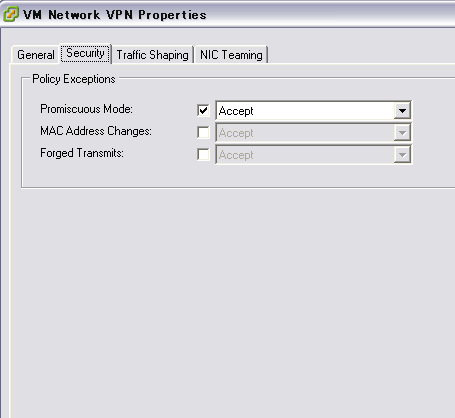
OpenVPNなどを使用する †VMware Serverでサーバ運用をしてたときは、どうしてもゲストOS内でOpenVPNを稼働させることができませんでした。OpenVPNを稼働させるゲスト側をプロミスキャスモードにしただけではどうもうまく動かなくて、仕方なしにVMwareがインストールホスト側でOpenVPNなどを立ち上げていました。 さてVMware ESXiでも同じようなことが起きましたが、こちらはESXiのNetworkの設定で対応可能でした*1。 Configuration >> Networking >> Properties で VM Networkを選択し、Edit..を押下します。ダイアログが開くので、Security タブをクリックすると以下のような画面になります。 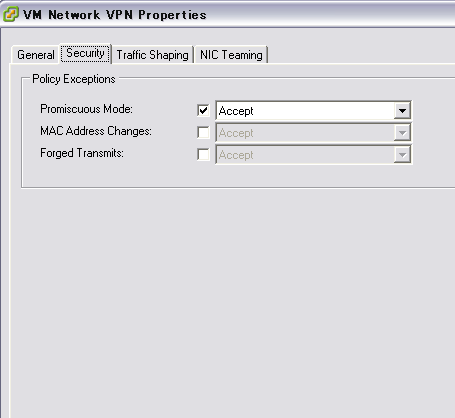 ここにPromiscuous Mode の欄があるので プルダウンの値をAccept にします。こうすると「ゲストがプロミスキャスモードになることを許可する」という設定になります。 以上でOpenVPNなどが稼働するようになりました。 一つのNICで設定を複数持つ †上の設定で、ゲストOSにプロミスキャスモードを許可する事ができましたが、ネットワーク設定は一つのNICに複数設定することができます。物理的にNICは一つでも、OSごとに設定を変えたりできるわけですね。 ネットワーク設定はグループという単位で行い、VMからどのグループを使用するかを選択するという仕組みになっています。
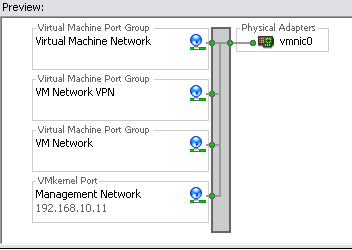
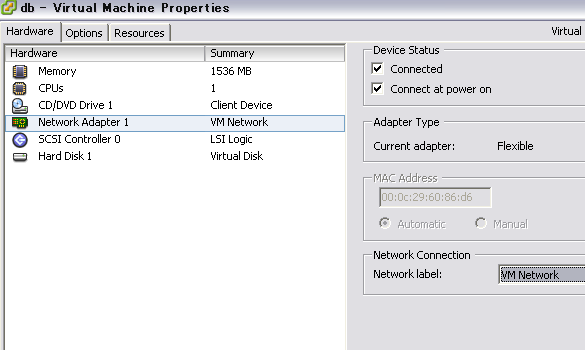
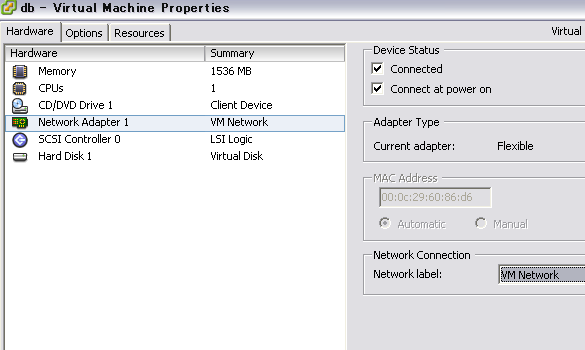
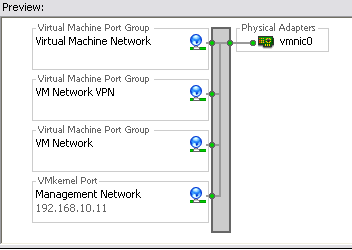
ネットワークのグループの追加は、 Configuration >> Networking >> Properties でAdd..を押下して追加していきます。Connection Typeは Virtual Machine にして、後は名前をつければOKですね。 ちなみに、Network追加時のVirtual MachineとVMkernelの違いって †この違いですが、私の理解が完全に正しいか定かではないですが、、
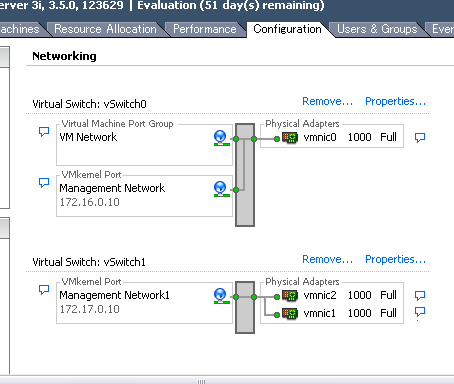
こんな感じだと思います。はじめ、名称に違和感がありましたが、上記の理解ならそんなに違和感はないですね。 複数のNICがあって、別のネットワークを形成する †ESXiをインストールしたサーバにNICが複数枚ささっていたとして、一方は表LAN,もう一方は裏LANなどと別のネットワークを持ちたい場合があります。 またESXiの場合だと、一方は表LAN,もう一方はVMwareの仮想マシンデータを配置したNASとの通信専用LAN、としたかったりします。 下記のキャプチャは、NICが3枚あって、うち1枚は表LANにし、残りの2枚はNAS直結LANにしてあります。NASとつながる2枚のNICはチーミングによって外からは一枚に見えています、っていう設定です。表のネットワークは172.16.0.0/16 で、裏のネットワークは172.17.0.0/16になっているってことですね。 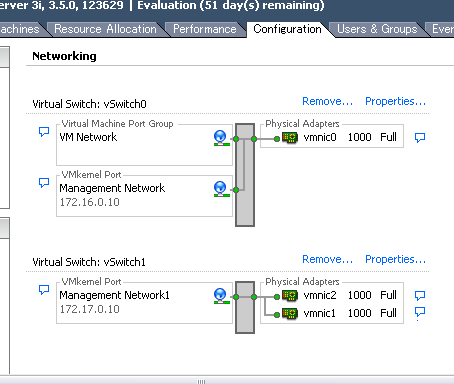 関連リンク †
この記事は
現在のアクセス:73370 |
 network02.png 2583件
[詳細]
network02.png 2583件
[詳細]
 vmsetting01.png 2359件
[詳細]
vmsetting01.png 2359件
[詳細]
 promis.png 2550件
[詳細]
promis.png 2550件
[詳細]
 networkgroup.png 2321件
[詳細]
networkgroup.png 2321件
[詳細]